
Очередная статья нашего сотрудника про запуск установленной Windows XP/Vista в VirtualBox под ОС Fedora 14. Достаточно удобное и простое в реализации решение, используемое в нашем офисе. В статья находится подробная инструкция со скриншотами по запуску операционной системы Windows в виртуальной среде.
В нашей компании используется интернет-банкинг faktura.ru. Достаточно удобный интернет-банкинг, но к сожалению он не работает под Linux.
У меня на ноутбуке стоит 2 операционные системы:
1) Linux Fedora 14 (основная)
2) Windows Vista (для интернет-банкинга)
Для использования интернет-банкинга приходилось регулярно перезагружаться из Linux в Windows -- очень не удобно.
В качестве решения данной проблемы выбрана виртуацизация на VirtualBox-OSE. Простой в использовании на десктопе, бесплатный. В этом посте хочу рассказать как запустить в VirtualBox уже установленную на физический раздел Windows Vista/XP под Linux Fedora.
Для запуска нам необходимо сделать следующее:
1. Установить VirtualBox.
2. Сделать загрузочный диск с установленным Grub, с него-то как раз и будем грузить установленную Windows.
3. Подготовить файл vmdk (Virtual Machine Disk), ссылающийся на наш физический диск (сам физический диск с Windows не модифицируется и с него можно будет загружаться как обычно).
4. Создать виртуальную машину и установить ей жесткий диск vmdk и созданный нами загрузочный диск.
А теперь более подробно по шагам.
1. Устанавливаем VirtualBox-OSE.
yum install VirtualBox-OSE
2. Создаем папку в домашнем каталоге.
mkdir -p iso/boot/grub
3. Копируем в папку 2 файла grub.conf и stage2_eltorito.
 cp /usr/share/grub/i386-redhat/stage2_eltorito iso/boot/grub
 cp /boot/grub/grub.conf iso/boot/grub
4. Редактируем grub.conf.
Так как Windows уже стоит на физическом разделе, то в этом файле должна быть запись вида:
 title Windows Vista
        rootnoverify (hd0,1)
        chainloader +1
Если ее нет, то необходимо добавить с указанием физического раздела, куда у Вас установлена Windows [у меня это (hd0,1)].
Изменяем значение параметра default чтобы Windows Vista/XP запускалась по умолчанию. Это порядковый номер в списке операционных, систем нумерация начинается с 0.
Остальные имеющиеся операционные системы можно закоментировать.
 grub.conf generated by anaconda
 #
 # Note that you do not have to rerun grub after making changes to this file
 # NOTICE:  You have a /boot partition.  This means that
 #          all kernel and initrd paths are relative to /boot/, eg.
 #          root (hd0,2)
 #          kernel /vmlinuz-version ro root=/dev/sda6
 #          initrd /initrd-[generic-]version.img
 #boot=/dev/sda
 default=0
 timeout=5
 splashimage=(hd0,2)/grub/splash.xpm.gz
 hiddenmenu
 # title Fedora (2.6.35.6-48.fc14.i686)
 #       root (hd0,2)
 #       kernel /vmlinuz-2.6.35.6-48.fc14.i686 ro root=UUID=bdf9ac6d-fa1d-451f-a45d-d526c3eb3bc4 rd_NO_LU$
 #       initrd /initramfs-2.6.35.6-48.fc14.i686.img
 # title Fedora (2.6.35.6-45.fc14.i686)
 #       root (hd0,2)
 #       kernel /vmlinuz-2.6.35.6-45.fc14.i686 ro root=UUID=bdf9ac6d-fa1d-451f-a45d-d526c3eb3bc4 rd_NO_LU$
 #       initrd /initramfs-2.6.35.6-45.fc14.i686.img
 title Windows Vista
        rootnoverify (hd0,1)
        chainloader +1
5. Cоздаем iso образ загручоного диска.
mkisofs -R -b iso/boot/grub/stage2_eltorito -no-emul-boot -boot-load-size 4 -boot-info-table -o grub.iso iso
6. Cоздаем файл vmdk ссылающийся на логический диск, куда установлена Windows Vista.
VBoxManage internalcommands createrawvmdk -filename ~/.VirtualBox/WinHD.vmdk -rawdisk /dev/sda -partitions 2 -relative -register
7. Добавляем в VirtualBox виртуальную машину.
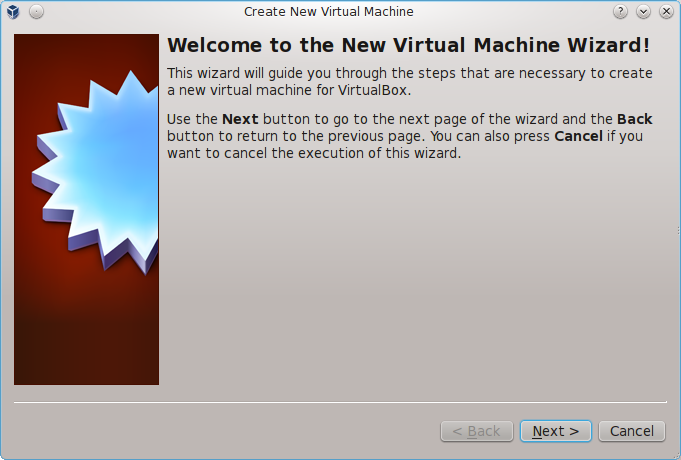
Выбираем в меню Machine->New...
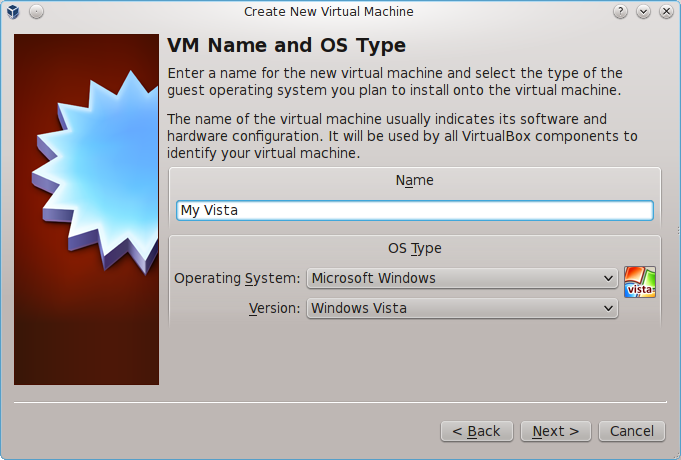
Задаем имя виртуальной машины и выбираем операционную систему Windows Vista. Нажимаем Next.
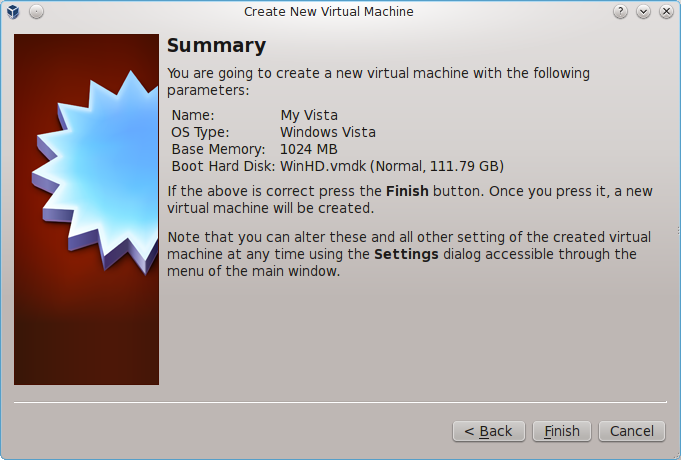
Задаем объем оперативной памяти. Нажимаем Next.

Выбираем созданный нами диск. Нажимаем Next.

Нажимаем Finish.
8. Добавляем в File => Virtual Media Manager => CD/DVD Images наш образ grub.iso.
9. В свойствах виртуальной машины на закладке Storage устанавливаем в CD/DVD привод образ grub.iso
Нажимаем ОК и стартуем виртуальную машину.
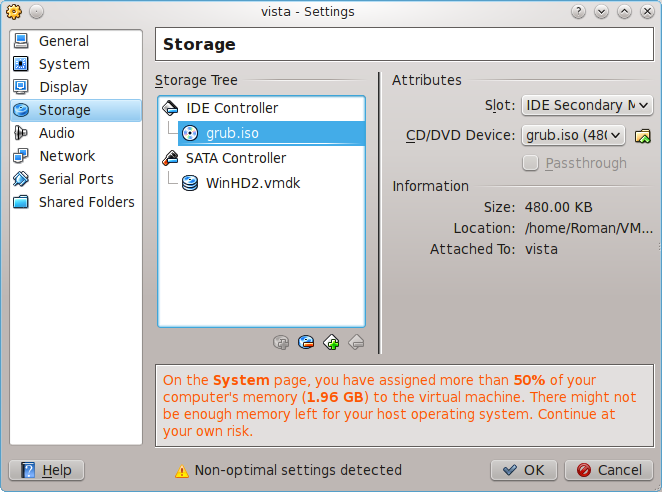
Все, можно пользоваться машиной.
P.S. Замечены некоторые неудобства работы, а именно через некоторое время Windows начинает требовать повторную активацию, хотя в безопасном режиме работает нормально. Мне безопасного режима хватает чтобы сделать все мои интернет-банковские дела:)
Роман
Участник проекта OpenAdmins
Добавить комментарий